
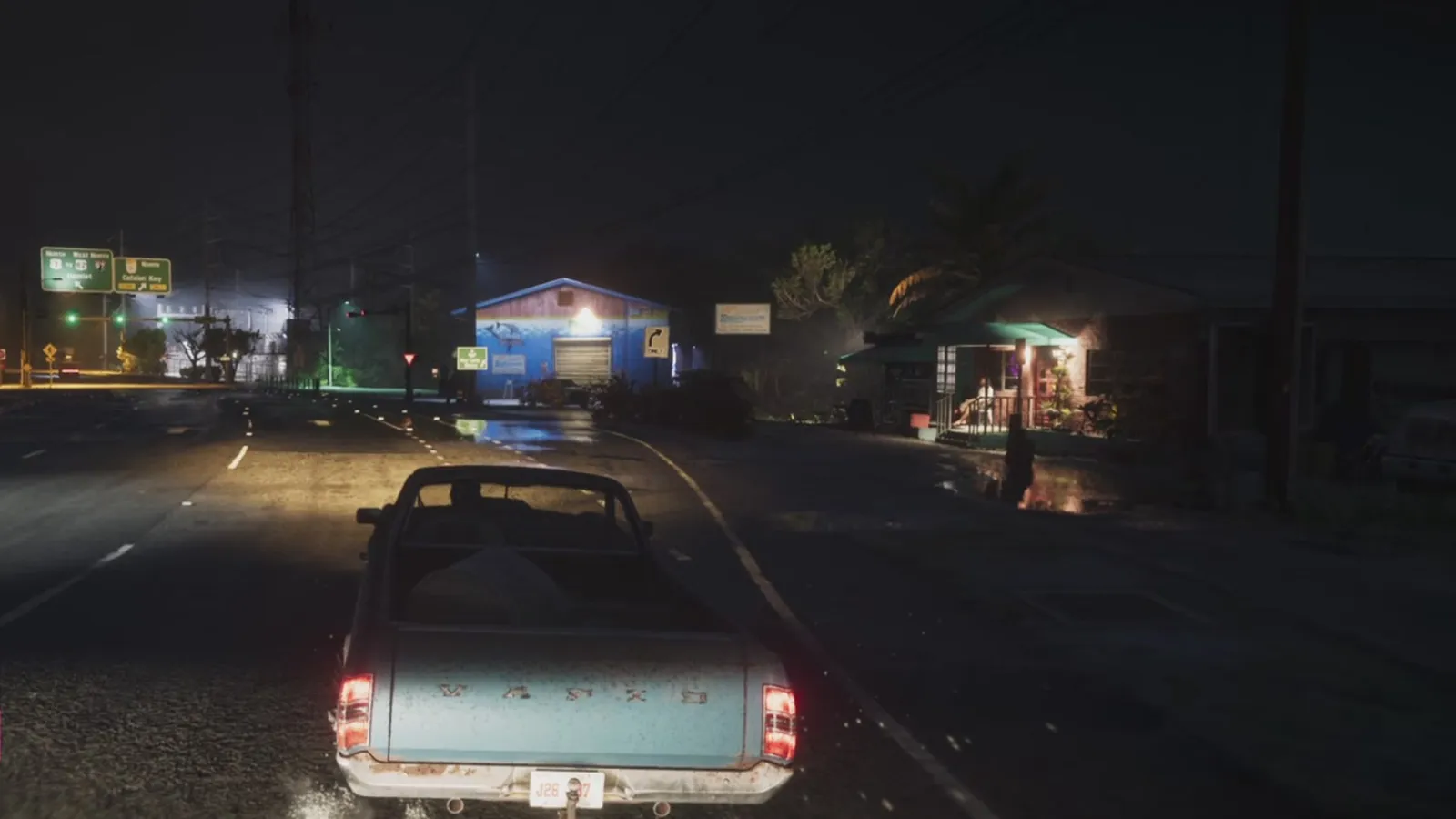
A opção oficial Mute Licensed Music do GTA 6: onde fica, o que ela silencia e o que mantém, se protege do Content ID e da Twitch, e as configurações de captura no PS5 e Xbox.
Índice
- Como desativar a música licenciada: passo a passo
- O que fica mudo e o que continua tocando
- Outras configurações de som úteis para gravar
- Isso salva do Content ID no YouTube e do silenciamento na Twitch?
- PS5 e Xbox: o que checar na captura do console
- O que é importante saber e erros comuns
- De onde vêm esses dados
Como desativar a música licenciada: passo a passo
- Pause o jogo: Options no PS5 ou Menu no Xbox Series X|S (o esquema de botões está na página de controles do GTA 6).
- Abra a aba Settings e vá para a direita até a seção Audio. No PS5 são alguns toques em R1; no Xbox, em RB.
- No primeiro grupo de opções (Setup), encontre Mute Licensed Music.
- Mude para On e saia do menu. Não precisa salvar nada à parte.
A Rockstar informa o caminho e o nome da opção no artigo de suporte "Muting licensed music in Grand Theft Auto VI", publicado em 19 de novembro, no lançamento. Shacknews e GTA6Map descrevem o mesmo caminho, então aqui não há divergência. O jogo tem localização em português, mas neste guia usamos os nomes em inglês, como aparecem no menu em inglês.
A opção funciona na hora: se você está num carro com o rádio ligado, a música simplesmente some. Se as legendas estiverem ativadas, o nome da música ainda pode aparecer na tela - Shacknews e GTA6Map notaram isso. Para a gravação não é problema: o Content ID e a Twitch procuram áudio, não texto.
O que fica mudo e o que continua tocando
| Som | Com Mute Licensed Music = On | Nível de confirmação |
|---|---|---|
| Músicas nas rádios musicais | Silenciadas | Rockstar e 2+ guias |
| Diálogos, cutscenes, sons do mundo, veículos, armas | Tocam | Rockstar e guias |
| Música original do jogo (score, música de perseguições e missões) | Toca | Shacknews, Leonida Hub |
| Legendas com o nome da música | Podem continuar | Shacknews, GTA6Map |
| Músicas do The Album (34 faixas) | Provavelmente silenciadas quando tocam como faixas de rádio | Ninguém testou isso separadamente |
| Rádio falada, falas dos DJs, podcasts | Desconhecido | As fontes não dizem |
| Música em clubes e do celular andando a pé | Desconhecido | Leonida Hub chama isso diretamente de questão em aberto |
A lógica é simples: é licenciado o que artistas e gravadoras reais gravaram para o rádio. A trilha sonora do GTA 6 inclui as 34 músicas do álbum lançado com a Atlantic Records e, separado, o score original do Justice. As músicas do álbum são de artistas de fora, então faz sentido que entrem no botão, mas a Rockstar não publicou uma lista faixa por faixa do que é silenciado.
Na rádio falada não há clareza. O GTA 6 tem as rádios faladas The Wipe e WKTT, apresentadores entre as músicas e podcasts sob demanda (mais na página de rádios do GTA 6). Nenhum dos guias que analisamos diz se eles continuam depois que a música é desativada. Se você vai fazer uma live longa, confira em dois minutos: ative a opção, entre num carro e passe pelas rádios.
Outras configurações de som úteis para gravar
Na mesma seção Audio há mais algumas opções úteis para live. A lista abaixo segue GTA6Map e EGamers, que anotaram o menu depois do lançamento.
- Vehicle Radio (Default / On / Off) - se o rádio liga quando você entra num carro. Off deixa o carro em silêncio total: nem músicas, nem apresentadores. Ótimo para vídeos em que você fala por cima do jogo.
- Music - volume da música original do jogo, incluindo a música das perseguições. Não mexe no rádio.
- Media - controle de volume separado para mídia. Se quer manter o rádio para você, mas baixinho, mexa nele, não em Music.
- Dialogue - volume das falas. Para tutoriais e análises vale aumentar, para as vozes dos personagens não sumirem embaixo do seu comentário.
- Controller Speaker e Controller Cop Scanner - som do alto-falante do controle. No PS5 ele sai do DualSense e pode não entrar na gravação ou entrar pelo microfone - teste com um clipe.
A análise completa do menu, incluindo imagem e dessincronia de áudio, está na página de melhores configurações do GTA 6.
Isso salva do Content ID no YouTube e do silenciamento na Twitch?
Resposta sincera: reduz bastante o risco, mas não elimina por completo. A Rockstar descreve a opção exatamente assim no artigo de suporte - para não ter música licenciada em transmissões e vídeos e receber menos reclamações de direitos autorais. A palavra "garantido" não aparece.
Como funciona em cada plataforma:
- YouTube. O Content ID compara o áudio do vídeo com a base dos detentores de direitos. Uma correspondência com uma música gera reivindicação, e o que acontece depois (anúncios a favor do detentor, bloqueio em alguns países, só rastreamento) quem decide é o detentor, não a Rockstar.
- Twitch. A própria plataforma escaneia as gravações das transmissões (VODs) e os clipes em busca de áudio protegido. O trecho do VOD encontrado é silenciado por inteiro, junto com a sua voz, e o clipe com correspondência é apagado. A transmissão ao vivo não é interrompida, mas o arquivo sofre.
- Música original do jogo. O score do Justice não faz parte das músicas licenciadas e continua depois que você desativa. Leonida Hub avisa que isso não descarta correspondências nas plataformas, principalmente depois de 11 de dezembro, quando o Original Score sai como álbum separado e entra nos catálogos de streaming. Ninguém sabe ainda quantas reivindicações ele vai acumular.
Fora a música: na semana de lançamento, vídeos de GTA 6 também foram atingidos por outros motivos. A Take-Two já derrubava vídeos com o trailer completo antes do jogo sair, a Twitch pediu para streamers removerem algumas gravações de react e o YouTube limita anúncios em vídeos com cenas pesadas logo no começo. Mute Licensed Music resolve só a parte musical do problema.
PS5 e Xbox: o que checar na captura do console
O botão no jogo tira as músicas do jogo, mas a gravação também pode ser estragada pelo que toca ao lado. Antes da primeira live, passe por esta lista curta:
- Música de fundo no console. Se no PS5 ou Xbox o Spotify ou outro app de música está tocando por cima do jogo, desligue durante a gravação. O que exatamente desse áudio entra nos clipes do sistema depende do console e do app, então é mais seguro não arriscar.
- Áudio do chat no PS5. Configurações → Capturas e transmissões → Capturas: aqui você escolhe se o seu microfone e o áudio do chat de grupo entram no clipe. A Sony pede expressamente que você peça permissão às pessoas cujas vozes entram na gravação.
- Áudio do chat no Xbox. Configurações → Geral → Volume e saída de áudio → Saída do chat da party. A opção "Headset e alto-falantes" é a que você precisa se grava com placa de captura e quer ouvir os amigos na gravação.
- Headset no controle. Se o fone está ligado no DualSense, o PS5 muitas vezes manda todo o som para ele, e o áudio não chega pela HDMI à placa de captura. Donos de placas Elgato reclamam disso, então teste com uma gravação.
- Clipe de teste. Grave 2-3 minutos dirigindo com o rádio, assista com fone e só então comece uma live longa.
Os nomes das opções no menu do console dependem do idioma do sistema; usamos os nomes em português.
O que é importante saber e erros comuns
- Ativar depois de gravar. A opção não altera o vídeo já gravado. Se um vídeo com rádio já está no YouTube e levou reivindicação, resta a ferramenta do YouTube Studio para cortar ou substituir o áudio daquele trecho.
- Procurar "Streamer Mode". Essa opção não existe no GTA 6, era assim que as prévias chamavam o recurso antes do lançamento. Procure Mute Licensed Music.
- Mexer no controle Music. Ele controla a música original do jogo, não o rádio. Para tirar as músicas, você precisa do botão.
- Não conferir depois de trocar de console ou de conta. As fontes não dizem se a configuração passa entre consoles e perfis. Jogando em outro console ou com outra conta, dê mais uma olhada em Audio antes da live.
- Achar que a Rockstar liberou tudo. A política da Rockstar sobre vídeos dos seus jogos é voltada para uso de fãs sem fins comerciais e proíbe expressamente publicar o final do jogo e compilações de cenas da história. Vídeos com spoiler podem levar reivindicação não pela música, mas pela história.
Para jogar normalmente não faz sentido ativar a opção: o rádio é um dos maiores trunfos do GTA 6, e sem ele Vice City soa bem mais pobre.
Onde desativar a música no GTA 6 para fazer live?
Pausa → Settings → Audio → Mute Licensed Music → On. A opção fica no grupo Setup, no começo da seção Audio. Por padrão ela vem desligada.
Mute Licensed Music desativa toda a música?
Não. São silenciadas as músicas licenciadas de artistas reais, principalmente no rádio. A música original do jogo do Justice, a música de perseguições, os diálogos e os sons do mundo continuam. Para silêncio total no carro, coloque também Vehicle Radio em Off.
Dá para monetizar vídeos no YouTube com essa opção?
A opção tira a principal fonte de reivindicações do Content ID - as músicas do rádio. Mas não há garantia: correspondências com a música original do jogo são possíveis, e o YouTube pode limitar anúncios por causa de cenas pesadas. A Rockstar não publicou uma política de monetização específica para o GTA 6; vale a política geral dela sobre vídeos dos jogos do estúdio.
A rádio falada e os apresentadores também são desativados?
Desconhecido: nem a Rockstar nem os guias especificam. Confira você mesmo: ative a opção e troque de rádio, incluindo The Wipe e WKTT.
A opção existe no Xbox Series S?
Sim, o menu de configurações é igual no PS5 e no Xbox Series X|S. Só mudam os botões: para trocar de aba, R1 no PS5 e RB no Xbox.
A opção liga sozinha quando começo a transmitir pelo console?
Não, nenhuma das fontes fala de ativação automática durante a transmissão. Ative manualmente antes de começar.
De onde vêm esses dados
A fonte principal é o suporte da Rockstar Games: Muting licensed music in Grand Theft Auto VI (19 de novembro de 2026). Conferimos o caminho no menu e o comportamento da opção com os guias da Shacknews e do GTA6Map (lista completa das opções de Audio); a ressalva sobre a música original vem do Leonida Hub. Como a Twitch silencia gravações, das regras da Twitch sobre música. O que as fontes não confirmam, marcamos como desconhecido.
Leia também
Todos os guias →
Mais lidos no GTA Top
- Jogar GTA 5 no navegador só é possível pela nuvem e com a sua cópia
- O mapa interativo do GTA 6 mostra 646 locais com busca e progresso
- GTA 5 para celular: não existe versão oficial, e os APK são falsos
- GTA San Andreas para celular: as duas versões oficiais e quanto custam
- Armas únicas de GTA 6: onde achar variantes grátis, esconderijos e paraquedas
Fontes
- Oficiais: Rockstar Games, Rockstar Newswire, Rockstar Support, Take-Two Interactive
- Bases de dados e guias: GTABase, GTA Wiki, GTA BOOM, PowerPyx
- Imprensa: GamesRadar, PC Gamer, IGN, VGC, Game Informer
Cada fato é conferido com fontes oficiais ou com pelo menos duas independentes; dados de jogadores são indicados no texto. As imagens são material oficial da Rockstar Games. O GTA Top não é afiliado à Rockstar Games nem à Take-Two Interactive.