
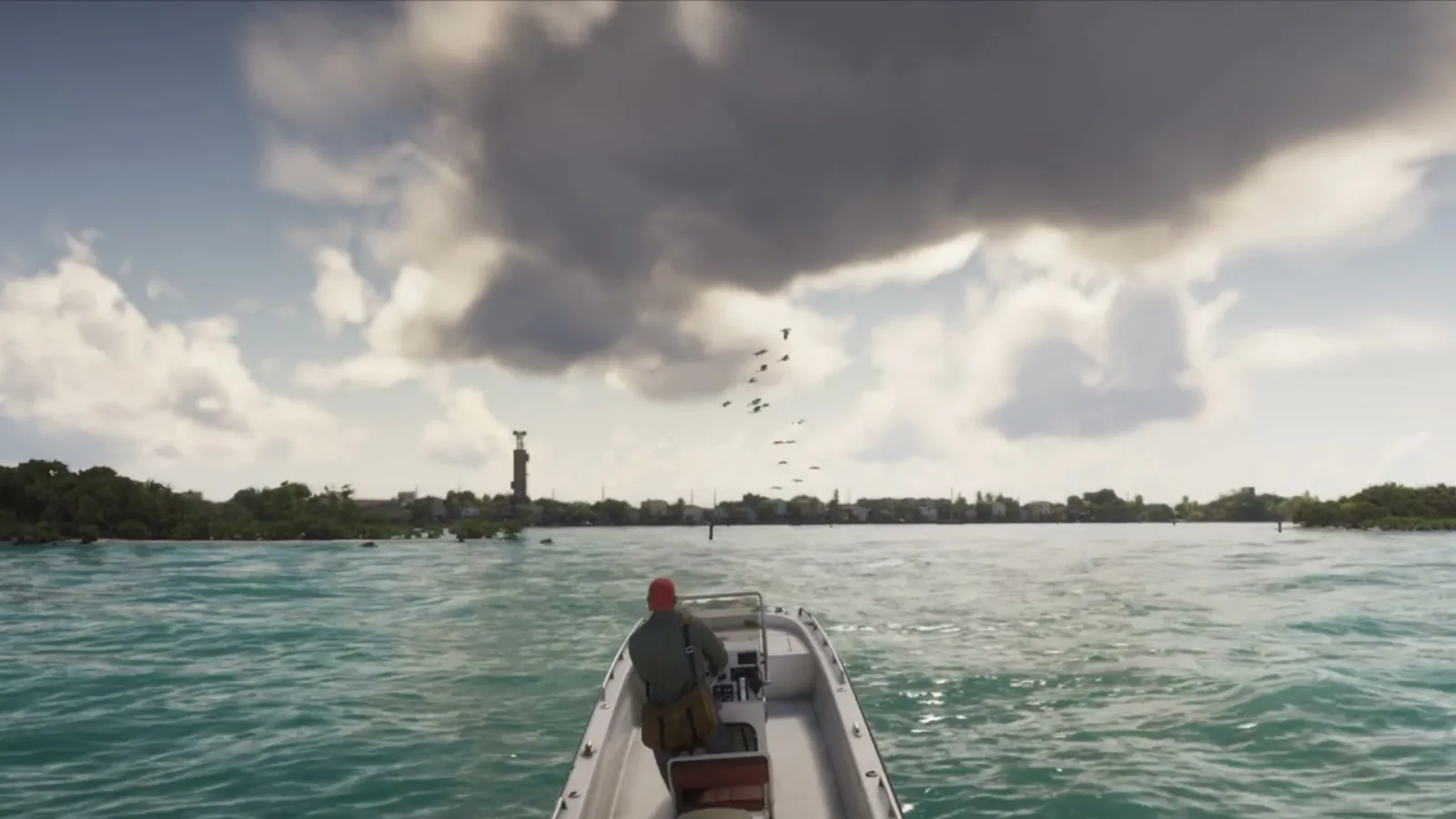
GTA 6'da fotoğraf modu var mı: PS5 ve Xbox'ta Photo Studio nasıl açılır, tüm kamera, ışık ve filtre ayarları, telefonla selfie, fotoğraflar nerede, Snapmatic, güzel kareler için ipuçları ve modun yapamadıkları.
İçindekiler
- GTA 6'da fotoğraf modu var mı: kısa cevap
- PS5 ve Xbox'ta fotoğraf modu nasıl açılır
- Photo Studio neler yapabiliyor: kamera, ışık, filtreler
- Telefon kamerası ve selfie: pozlar, ifadeler, filtreler
- Fotoğraflar nereye kaydediliyor ve nasıl paylaşılır
- GTA 6'da güzel bir kare nasıl çekilir
- Hata yapmamak için bilmeniz gerekenler
- Henüz bilinmeyenler ve yamalardan beklentiler
- Sık sorulan sorular
- Bu bilgiler nereden
GTA 6'da fotoğraf modu var mı: kısa cevap
Var, hem de tam teşekküllü. Çıkıştan önce Rockstar'ın sonunda ayrı bir fotoğraf modu yapıp yapmayacağı epey tartışıldı, çünkü GTA 5'te fotoğraflar yalnızca Snapmatic'teki telefon kamerasıyla çekiliyordu. GTA 6 cevabı 19 Kasım'da verdi: duraklatma menüsünde Photo Studio seçeneği var. Insider Gaming, Beebom, games.gg, Gfinity ve TechRadar bu modu yazdı, oyuncular ise şimdiden ona "görüntü yönetmeni simülatörü" diyor - bu ismi görüntü yönetmeni Patrick Tomasso koydu, TechRadar da bununla ilgili ayrı bir haber yaptı.
Aslında Leonida'yı çekmenin üç yolu var ve hiçbiri diğerinin yerini tutmuyor:
| Yol | Nasıl açılır | En iyi olduğu iş | Sınırlar |
|---|---|---|---|
| Photo Studio | duraklatma (Options / Menu) → Photo Studio | manzaralar, ışık, sinematik kareler | poz ve mimik yok, hava durumu ve günün saati yok |
| Telefon kamerası | D-pad yukarı → Camera uygulaması | selfie, poz veren Jason ve Lucia | ışık yok, karakter gizlenemiyor |
| Konsol ekran görüntüsü | PS5'te Create, Xbox'ta Share | bir kareyi hızlıca paylaşmak | HUD dahil ekrandaki her şeyi çekiyor |
Sık sorulan dördüncü uygulama Snapmatic. Telefonda var ama kamera değil, başkalarının fotoğraflarından oluşan bir akış: Jason ve Lucia kendi fotoğraflarını paylaşamıyor (Insider Gaming, games.gg, Beebom). Diğer uygulamalar için GTA 6'da telefon sayfasına bakın.
PS5 ve Xbox'ta fotoğraf modu nasıl açılır
- Prologun başını oynayın, ta ki Lucia'yı kontrol edene kadar. Bundan sonra Photo Studio her zaman açık, kilidini açmak için görev gerekmiyor (Beebom, Ofzen and Computing, Critical Hits).
- Oyunu duraklatın: PS5'te Options, Xbox Series X|S'te Menu. Bu, GTA 6 kontrolleri tablomuzdaki duraklatma tuşunun ta kendisi.
- Photo Studio'yu seçin ya da duraklatma menüsünde doğrudan PS5'te kare, Xbox'ta X tuşuna basın - bu kısayolu Insider Gaming, games.gg, TechRadar, Gfinity ve Ofzen and Computing anlatıyor.
- Kadrajı kurun: kamerayı karakterin ve sahnenin çevresinde serbestçe gezdirebilirsiniz, sonra aşağıdaki tablodaki ayarlara geçin.
- Kareyi kaydedin: Save Photo komutuyla (Beebom, Ofzen and Computing). Tek bir rehbere göre (Insider Gaming), kaydetmek için onay tuşuna sadece basmak yetmiyor, basılı tutmak gerekiyor.
Photo Studio ara sahnelerde de açılıyor, ama oradaki ayarların bir kısmı gri ve Currently Unavailable yazısıyla görünüyor (Insider Gaming, games.gg, Beebom). Modun başka hangi durumlarda kilitlendiğini - kovalamacalarda, çatışmalarda ya da belirli görevlerde - rehberler henüz anlatmıyor. Seçenek pasifse çatışmadan çıkmayı deneyin ya da sahnenin bitmesini bekleyin.
Photo Studio neler yapabiliyor: kamera, ışık, filtreler
Mod birkaç sekmeye ayrılıyor. Tüm seçenekleri adlarıyla birlikte yalnızca Brezilyalı Critical Hits rehberi listeliyor, bu yüzden aşağıdaki tam adlar ona dayanıyor (tek bir rehbere göre). Sağ sütunda belirtilen özelliklerin kendisini başka kaynaklar da doğruluyor.
| Grup | Neler değiştirilebilir | Başka kim doğruluyor |
|---|---|---|
| Kamera ve odak | kamera hızı, ızgara, yatırma (Roll), kare oranı (Aspect Ratio, 8 seçenek), görüş alanı (Field of View, 48,5°'ye kadar), alan derinliği, diyafram (Aperture), odak mesafesi, odak kılavuzu, karakteri göster veya gizle | 48,5°'ye kadar FOV - KeenGamer; kare oranı ve diyafram - games.gg, TechRadar; alan derinliği - Insider Gaming, Beebom; karakteri gizleme - Beebom, Ofzen and Computing |
| Efektler ve ışık | pozlama, kontrast, parlak alanlar, gölgeler, doygunluk, keskinlik, gren, sıcaklık, renk tonu, gama, lens parlaması, ışıma (Bloom), renk sapması, 5'e kadar ışık kaynağı | pozlama - TechRadar, Gfinity; gren - TechRadar; kontrast ve doygunluk - Gfinity; 5 ışık kaynağı - Beebom, Ofzen and Computing |
| Katmanlar | oyun içi ekran efektleri (örneğin düşük can göstergesini açar ya da kaldırır), 17 filtre, vinyet, renk izolasyonu | 17 filtre - TechRadar; vinyet - Insider Gaming, games.gg, TechRadar; oyun içi efektler - Gfinity |
Işık modun en güçlü yanı. Her kaynağı taşıyabilir, boyutunu, rengini, parlaklığını ve ışın açısını değiştirebilirsiniz (TechRadar, Insider Gaming, games.gg). Hangi lamba türlerinin olduğunu rehberler farklı anlatıyor: games.gg spot ışıklarından ve softbox'lardan, Gfinity ise reflektörlerden, sahne ışığından ve halka ışıktan söz ediyor. Kesin bir resmî liste yok, bu yüzden menüde gördüklerinize göre hareket edin.
Görüş alanı. Buradaki FOV kaydırıcısı oyunu değil yalnızca fotoğrafı etkiliyor ve en fazla 48,5 derece (KeenGamer, Critical Hits). Normal oynanışta ayrı bir FOV ayarı yok - ayrıntılar birinci şahıs görünümü sayfasında.
Araçlar. Tek bir rehbere göre (TechRadar), fotoğraf modunda kadrajda duran bir arabanın farlarını ve sinyallerini yakabiliyorsunuz.
Photo Studio'nun yapamadıkları: hava durumunu ve günün saatini değiştirmek (Insider Gaming, games.gg, Beebom, Ofzen and Computing), karakterlerin yerini değiştirmek, onlara poz ya da yüz ifadesi vermek (games.gg, Ofzen and Computing; TechRadar IGN'ye dayanıyor). Kamera Jason ve Lucia'nın etrafında dönüyor ama onlar duraklatmaya bastığınız andaki pozda kalıyor.
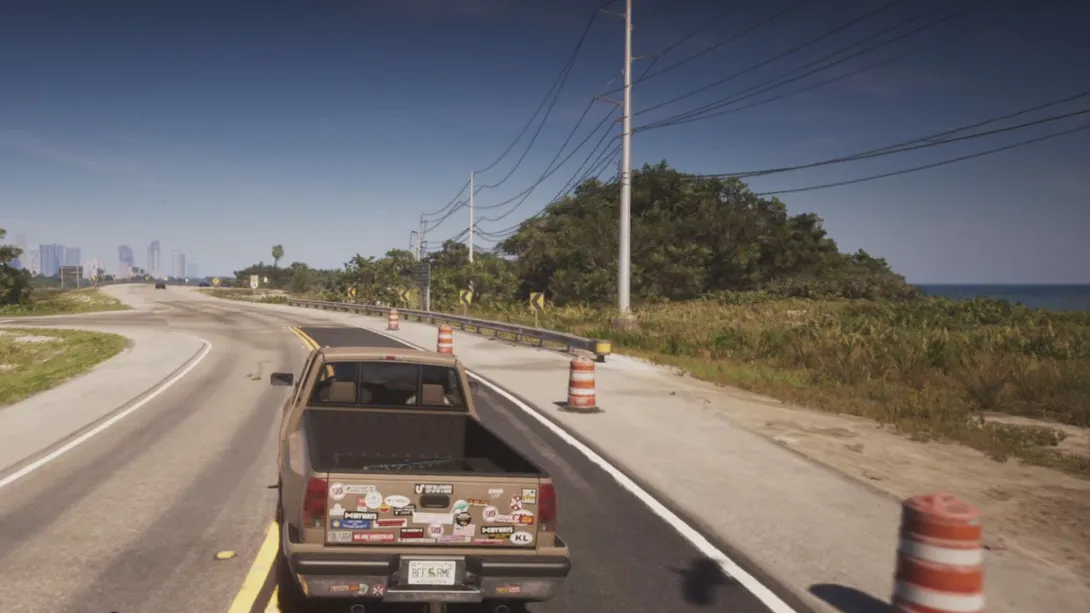
Telefon kamerası ve selfie: pozlar, ifadeler, filtreler
Kadrajda manzara değil de insanlar olacaksa telefonu kullanın. Telefon kamerası Photo Studio'dan biraz daha geç açılıyor - prologun hikâyesi sizi Jason'a geçirdiğinde (Beebom, Ofzen and Computing, Critical Hits).
- Telefonu çıkarmak için D-pad yukarı tuşuna basın.
- Camera uygulamasını açın - ilk sıradaki üçüncü simge (Beebom, Ofzen and Computing, Critical Hits).
- Selfie için ön kameraya geçin ya da ana kamerada kalın.
- Bir poz ve yüz ifadesi seçin, kadrajı kurun ve Take Photo tuşuna basın.
Kameralar arasında geçişi ve çekimi hangi tuşların yaptığını rehberler farklı yazıyor, o yüzden ekranın altındaki ipuçlarına bakın.
| Kamera | Neler var |
|---|---|
| Ön (selfie) | Jason için 6 poz ve 7 yüz ifadesi; birlikte çekiliyorsanız partnerin pozu |
| Ana | 5x'e kadar zoom, 3×3 ızgara, 17'ye kadar filtre |
| İkisi de | flaş (Light), Gallery'ye geçiş |
Poz, ifade, zoom ve filtre sayıları Beebom, Ofzen and Computing ve Critical Hits'te aynı. Lucia'nın kaç pozu olduğunu kaynaklar belirtmiyor: liste yalnızca Jason için doğrulanmış. Telefonda ışık ve karakteri gizleme yok, günün saatini de burada değiştiremezsiniz.
Direksiyondayken telefon kullanmanın araç kontrolünü zorlaştırdığını unutmayın; "yolda" fotoğrafları yolcu koltuğundayken ya da dururken çekmek daha iyi.
Fotoğraflar nereye kaydediliyor ve nasıl paylaşılır
Burada kaynaklar ayrışıyor ve bunu açıkça söylüyoruz.
- Telefon fotoğrafları karakterin telefonundaki Gallery uygulamasına gidiyor (Beebom, Ofzen and Computing, Critical Hits).
- Photo Studio kareleri ise Insider Gaming'e göre telefona değil, doğrudan konsolun galerisine gidiyor. Ofzen and Computing'e göreyse Save Photo onları aynı telefon Gallery'sine kaydediyor. Kontrol etmesi kolay: bir kare kaydedin ve iki yere de bakın.
Konsolda nerede aranmalı. PS5'te - Medya Galerisi (ana ekrandaki ya da oyun kitaplığındaki simge). Xbox'ta - My Games & Apps → Apps → Captures. Xbox yolunu Insider Gaming anlatıyor, PS5'teki ise tüm oyunlar için standart.
Nasıl paylaşılır. Snapmatic'e fotoğraf yükleyemezsiniz: uygulama yalnızca başkalarının gönderilerine göz atmaya, beğenmeye, yorum okumaya ve fotoğrafın çekildiği yeri haritada işaretlemeye izin veriyor (Insider Gaming, games.gg, Beebom). Bu yüzden işe yarayan tek yol konsol:
- Photo Studio'da arayüzü (ipucu ekranda) ve gerekirse karakteri gizleyin.
- Ekran görüntüsü alın: PS5'te Create, Xbox'ta Share tuşu (Beebom, Ofzen and Computing).
- Görüntüyü konsol galerisinde açın ve PlayStation ya da Xbox uygulamasıyla bir arkadaşınıza, bir gruba veya telefonunuza gönderin.
PS5'te Create tuşu varsayılan olarak oluşturma menüsünü açıyor ve ekran görüntüsü oradan alınıyor; konsol ayarlarında (Captures and Broadcasts bölümü) bunu tek basışta görüntü alacak şekilde değiştirebilir ve dosya biçimini seçebilirsiniz. Xbox'ta Share'e kısa basış ekran görüntüsü alıyor, basılı tutmak video kaydediyor. Yayın ya da YouTube için video çekiyorsanız lisanslı müzik nasıl kapatılır sayfasına göz atın.
GTA 6'da güzel bir kare nasıl çekilir
- Işığı kurmayın, yakalayın. Photo Studio'da günün saati değişmiyor, bu yüzden gün batımı karesi için yerinde zamanında olmanız gerekiyor. Ofzen and Computing özellikle "altın saat" peşine düşmeyi öneriyor. Leonida'da hava yerel - bir semtte sağanak yağarken hemen yanında güneş parlayabiliyor, yani bazen birkaç sokak sürmek yetiyor. Nasıl çalıştığı GTA 6'da hava durumu sayfasında.
- İki-üç ışık kaynağı fazlasıyla yeterli. Aynı anda beş lamba genellikle düz bir görüntü veriyor. Yandan bir ana ışık ve diğer taraftan daha zayıf bir dolgu ışığı klasik düzen (Ofzen and Computing'in tavsiyesi).
- Manzara - karaktersiz. Manzaralar için Jason ya da Lucia'yı gizleyin ve ufku düz tutmak için ızgarayı açın.
- Portre - telefonla. Pozu ve duyguyu yalnızca selfie kamerası veriyor, yani "insan odaklı" kareleri telefonla, "mekân odaklı" kareleri Photo Studio'da çekin.
- Önce kare oranı. 16:9'da harika görünen geniş bir kare dikey formatta asıl öğesini kaybedebilir. Hikâye ya da Shorts için çekiyorsanız kare oranını kompozisyondan önce ayarlayın.
- Filtrede ölçüyü kaçırmayın. Aynı kareyi filtreli ve filtresiz çekip karşılaştırın - çoğu zaman sade hâli daha iyi görünüyor.
- Fazlalıkları gizleyin. Oyun içi ekran efektleri (örneğin düşük canda kırmızı kenarlar) Photo Studio'da kapatılabiliyor. Fotoğraf modu dışında HUD öğeleri Settings → UI üzerinden ayarlanıyor - ayrıntılar en iyi GTA 6 ayarları sayfasında.
Çekim için nereye gidilir. Neon ve palmiyeler - Vice City'deki Ocean Beach, özellikle akşamları. Geniş plajlar - Vice Beach. Turkuaz su ve kazıklar üzerindeki evler - Leonida Keys, dağlar ve orman - Mount Kalaga National Park. Diğer noktalar GTA 6 haritasında. İlham almak için Rockstar'ın resmî karelerini de GTA 6 ekran görüntüleri galerisinde topladık.
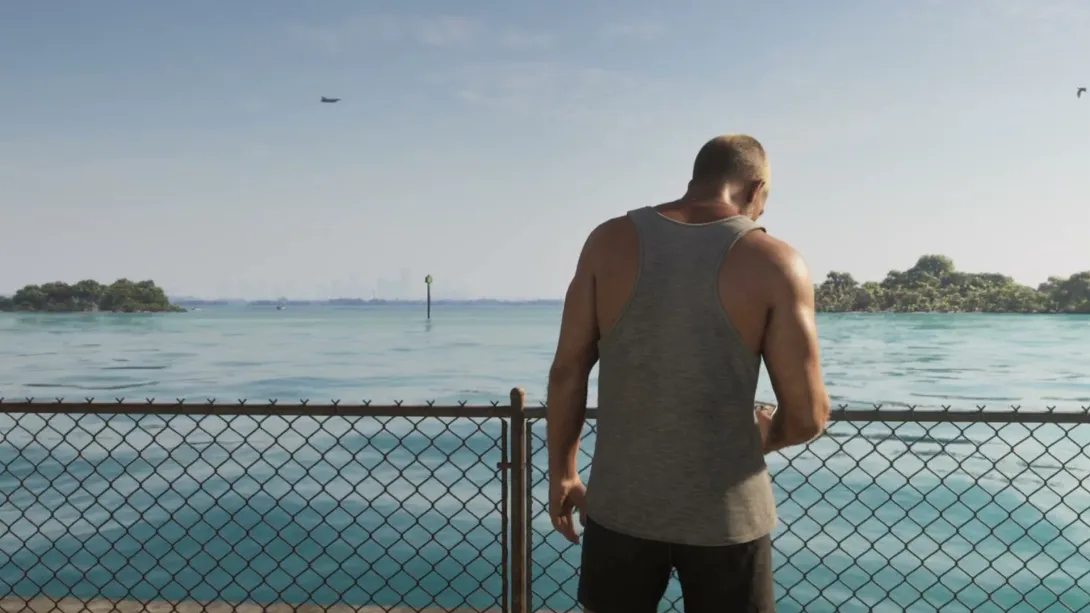
Hata yapmamak için bilmeniz gerekenler
- Dokunmatik panel kamera değil, harita. Photo Studio oyun sırasında ayrı bir tuşla değil, duraklatma menüsünden açılıyor.
- Photo Studio'da poz aramayın. Orada poz yok; poz gerekiyorsa telefonun selfie kamerasında seçin.
- Snapmatic'e fotoğraf yüklenemiyor. Bu bir hata değil: Insider Gaming'in aktardığına göre Rockstar, Jason ve Lucia'nın sosyal medyada pasif olduğunu ima etti, bu yüzden oyun paylaşım yapmanıza izin vermiyor.
- Hile filtreleri ayrı bir konu. Hileler arasındaki görsel filtreler ancak hikâye bittikten sonra açılıyor ve herhangi bir hile, oyundan çıkana kadar kupaları devre dışı bırakıyor. Ayrıntılar GTA 6 hileleri sayfasında.
- Video editörü yok. GTA 5'te bulunan Rockstar Editor, GTA 6 çıktıktan sonraki rehberlerde geçmiyor ve Rockstar da duyurmadı. Klipleri konsolun araçlarıyla kaydedin.
Henüz bilinmeyenler ve yamalardan beklentiler
Rockstar'ın sitesinde ya da destek sayfalarında Photo Studio'nun resmî bir tanımı yok, bu yüzden yukarıdaki her şey rehberlerden ve oyunun ilk haftalarından derlendi. Açık sorular:
- Photo Studio karelerinin tam olarak nereye kaydedildiği - telefona mı, yoksa yalnızca konsol galerisine mi: kaynaklar birbiriyle çelişiyor.
- Modun görevlerde ve çatışmada kilitlenip kilitlenmediği - yalnızca ara sahneler anlatılmış.
- Lucia'nın selfie kamerasında kaç poz ve ifadesi olduğu.
- Hava durumu, günün saati ve pozların Photo Studio'ya gelip gelmeyeceği. TechRadar'a göre oyuncuların bir kısmı moda güncelleme istiyor, ama Rockstar hiçbir söz vermedi.
- Video editörü gelecek mi. GTA 5'te Rockstar Editor çıkışta değil, 2015'teki PC sürümüyle geldi. GTA 6 için PC sürümü duyurulmadı - PC'de GTA 6 sayfasında takip ediyoruz.
Resmî olmayan kaynaklardan "gizli ayar" listelerine ve kamera modlarına yer vermiyoruz. Rockstar Photo Studio'yu güncellerse ilk değişen sayfa bu olacak.
Sık sorulan sorular
GTA 6'da fotoğraf modu var mı?
Evet. Adı Photo Studio ve prologda Lucia'yı kontrol ettiğiniz andan itibaren duraklatma menüsünden açılabiliyor. Ayrıca selfie için telefon kamerası da var.
GTA 6'da PS5'te fotoğraf modu nasıl açılır?
Options'a basıp Photo Studio'yu seçin ya da duraklatma menüsünde doğrudan kareye basın. Xbox'ta - Menu, ardından X.
Fotoğraf modunda hava durumu ve günün saati değiştirilebilir mi?
Hayır. Photo Studio hava durumunu ve günün saatini değiştirmiyor, bu yüzden gün batımını ya da yağmuru oyunun kendisinde yakalamanız gerekiyor.
GTA 6'da selfie nasıl çekilir?
D-pad yukarı, Camera uygulaması, ön kamera, ardından poz ve yüz ifadesi, sonra Take Photo. Jason için 6 poz ve 7 ifade var, partneriniz yakındaysa onun pozunu da seçebilirsiniz.
GTA 6 fotoğraf modundaki fotoğraflar nereye kaydediliyor?
Telefon fotoğrafları Gallery uygulamasında. Photo Studio kareleri konusunda rehberler ayrışıyor: Insider Gaming konsol galerisi diyor, Ofzen and Computing telefondaki Gallery. Create ya da Share tuşuyla alınan ekran görüntüleri her zaman konsol galerisinde.
GTA 6'da Snapmatic'e fotoğraf yüklenebilir mi?
Hayır. Snapmatic yalnızca başkalarının gönderilerine göz atmaya, beğenmeye ve haritaya işaret koymaya izin veriyor. Kendi karelerinizi konsol üzerinden paylaşırsınız.
Bunları da okuyun
Tüm rehberler →
GTA Top'ta popüler
- GTA 5'i tarayıcıda yalnızca bulut üzerinden ve kendi kopyanla oynarsın
- GTA 6 interaktif haritası 646 konumu arama ve ilerlemeyle gösteriyor
- GTA 5 telefonda yok: resmî sürüm bulunmuyor, APK'lar sahte
- Telefonda GTA San Andreas: iki resmî sürüm ve fiyatları ne kadar
- GTA 6 benzersiz silahlar: ücretsiz varyantlar, zulalar ve paraşütler nerede bulunur
Kaynaklar
- Resmî: Rockstar Games, Rockstar Newswire, Rockstar Support, Take-Two Interactive
- Veri tabanları ve rehberler: GTABase, GTA Wiki, GTA BOOM, PowerPyx
- Basın: GamesRadar, PC Gamer, IGN, VGC, Game Informer
Her bilgi resmî kaynaklarla ya da en az iki bağımsız kaynakla doğrulanır; oyuncu kaynaklı veriler metinde belirtilir. Görseller Rockstar Games’in resmî materyalleridir. GTA Top, Rockstar Games veya Take-Two Interactive ile bağlantılı değildir.