
Contenido
- Cómo guardar la partida manualmente en GTA 6
- Cuándo no se puede guardar
- Autoguardado: cuándo salta y cómo reconocerlo
- Cuántas ranuras de guardado hay y cómo repartirlas
- Cómo cargar una partida anterior
- Guardado en la nube en PS5 y Xbox
- El bug del autoguardado y el parche 01.002.002
- Los trucos desactivan el guardado
- De dónde salen estos datos
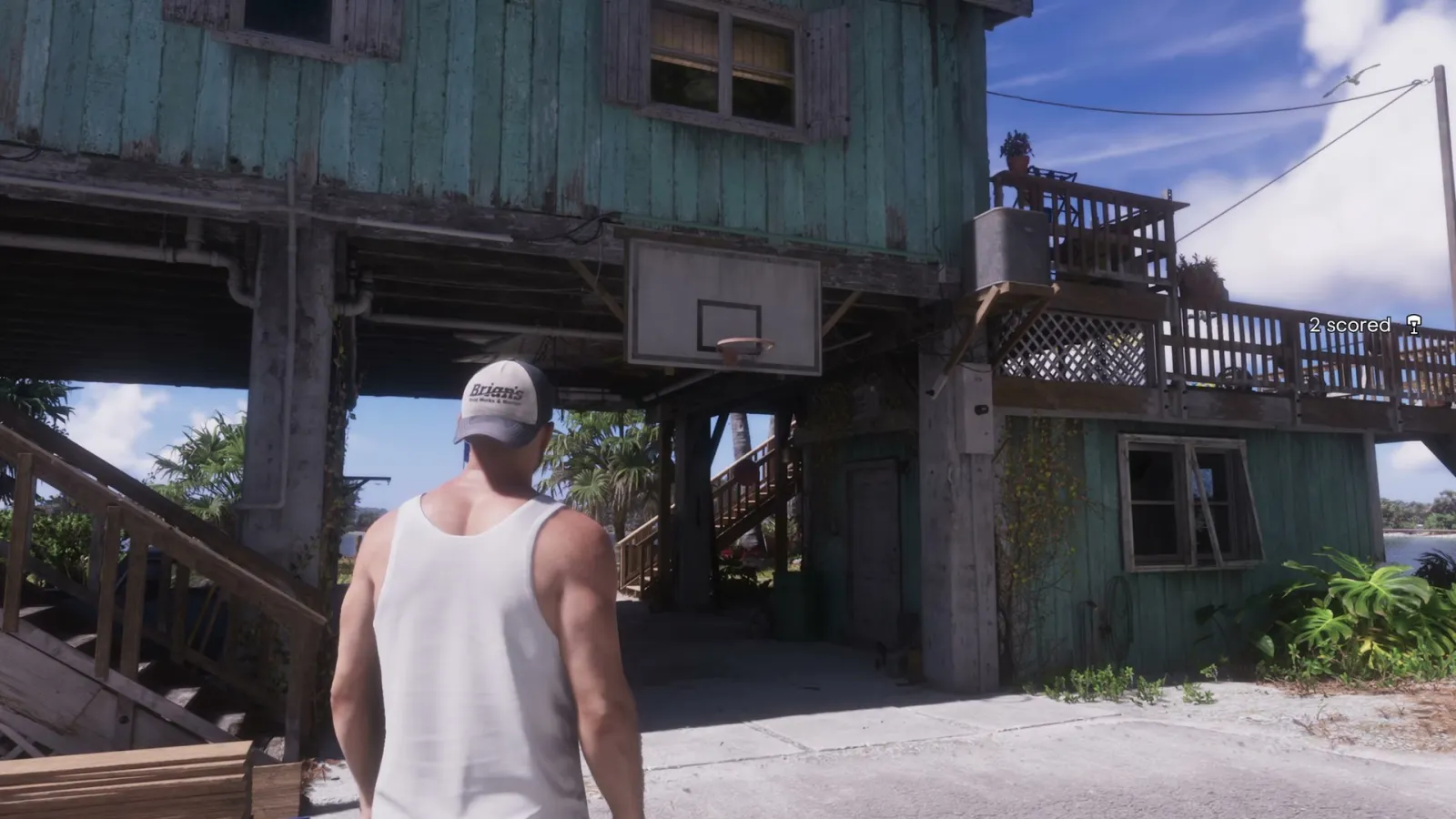
Cómo guardar la partida en GTA 6 en PS5 y Xbox: la ruta del menú de pausa, 15 ranuras manuales, cuándo salta el autoguardado, la nube de PS Plus, los trucos y el bug corregido en el parche 01.002.002.
Cómo guardar la partida manualmente en GTA 6
GTA 6 no tiene guardado rápido desde el teléfono como GTA 5, y tampoco hace falta ir a la cama de un refugio. Todo se hace desde el menú de pausa y funciona en cualquier sitio mientras exploras libremente (KeenGamer, IBTimes, SVG):
- Pulsa Options en PS5 o Menu en Xbox Series X|S para pausar. Todos los botones están en nuestra página de controles de GTA 6.
- Ve a la pestaña Game.
- Elige Save Game.
- Selecciona una ranura vacía o una partida que no te importe sobrescribir y confirma.
- Espera a que termine de guardar antes de salir al menú principal o apagar la consola.
PowerPyx, GTABase, Dexerto, KeenGamer e IBTimes describen la misma ruta. Usamos los nombres de los menús en inglés, tal como aparecen en el menú en inglés del juego.
Cuándo se desbloquea el guardado manual. En el prólogo, Save Game está bloqueado. Se abre cuando Jason llega a su casa del puerto deportivo tras su primer trabajo para Brian (KeenGamer, IBTimes, GamerFuzion); GTABase lo resume como «después del prólogo». Hasta entonces, solo te protege el autoguardado.
Cuándo no se puede guardar
Si Save Game aparece en gris, casi siempre es por una de estas situaciones:
| Situación | Qué hacer | Fuentes |
|---|---|---|
| Prólogo | Jugar hasta llegar a la casa de Jason en el puerto deportivo | KeenGamer, IBTimes, GTABase |
| Misión activa (principal o secundaria) | Terminar la misión o abandonarla | PowerPyx, Dexerto, Beebom, GTABase, Kotaku |
| Nivel de búsqueda | Despistar a la policía; cómo quitarte las estrellas lo explicamos en nivel de búsqueda en GTA 6 | GTABase, Kotaku |
| Combate | Acabar el tiroteo y alejarte | GTABase, Kotaku |
| El personaje está cayendo (por ejemplo, tras saltar de un puente) | Aterrizar y volver a intentarlo | Kotaku (según una sola guía) |
| Hay un truco activo | Cerrar el juego por completo y volver a abrirlo | KeenGamer, nuestra página de trucos |
Dentro de las misiones solo existe Retry Checkpoint, que te devuelve a un punto de control pero solo sirve en el intento actual (GamerFuzion). No es un guardado: si apagas la consola a mitad de misión, pierdes todo lo hecho desde que empezó (Kotaku).
Autoguardado: cuándo salta y cómo reconocerlo
El autoguardado de GTA 6 ocupa una ranura propia y se sobrescribe cada vez. Nunca toca tus 15 ranuras manuales (Beebom, KeenGamer, Dexerto).
Cuándo guarda el juego por su cuenta:
- después de misiones principales y encargos secundarios grandes (todas las guías; Kotaku lo comprobó en una misión principal en la que robas un coche del depósito);
- después de algunos eventos del mundo abierto (KeenGamer, Dexerto);
- después de morir (Wasted) o ser arrestado (Busted): Dexerto, IBTimes.
Cuándo no: a mitad de misión y tras recados pequeños. Kotaku cuenta que llevar ron a un vecino no activó el autoguardado, así que el dinero y los objetos conseguidos entre misiones se pierden fácilmente si apagas la consola sin más. Las guías no se ponen de acuerdo sobre el prólogo: KeenGamer dice que sí autoguarda, y Notebookcheck, que el prólogo y algunos puntos de control no generan autoguardado.
El icono. Mientras el juego autoguarda, aparece un círculo blanco girando en la esquina inferior derecha de la pantalla (SVG, según una sola guía). Mientras lo veas, no apagues la consola ni salgas del juego.
Rockstar no ha explicado oficialmente cada cuánto se autoguarda, así que todas las guías llegan a la misma regla: guarda a mano antes de salir.
Cuántas ranuras de guardado hay y cómo repartirlas
Tienes 15 ranuras manuales y 1 de autoguardado; esa cifra la dan PowerPyx, GTABase, KeenGamer, Beebom, IBTimes y Dexerto. En el menú Load Game, el autoguardado aparece en su propia línea junto a las partidas manuales.
La historia tiene cinco capítulos, así que PowerPyx propone este reparto: 10 ranuras para el inicio y el final de cada capítulo y las otras 5 en rotación para el juego normal, para tener siempre una copia cercana. KeenGamer añade una partida justo después del prólogo y otras antes de las decisiones importantes de la historia.
Los momentos clave son el final del capítulo 1 y el del capítulo 2: después de cada uno, parte del contenido ligado a la primera casa y al motel se cierra para siempre. Qué desaparece y en qué misión lo detallamos en contenido perdible de GTA 6. Antes de ambos momentos, guarda en una ranura que no vayas a sobrescribir en toda la partida.
Los refugios siguen siendo útiles: allí te cambias de ropa, y dormir en la cama salta la noche y restaura la salud y la resistencia (KeenGamer). Pero no hace falta guardar allí. Más sobre las casas de los protagonistas en refugios de GTA 6.
Cómo cargar una partida anterior
GTA 6 no tiene repetición de misiones, selección de capítulo ni Nueva Partida+ (PowerPyx, GamesRadar), así que una partida antigua es la única forma de volver atrás. Este es el orden:
- Primero guarda tu progreso actual en una ranura libre. Cargar una partida manual antigua sobrescribe el autoguardado; lo señalan PowerPyx, SVG, Dexerto y GamerFuzion. Sin una ranura de respaldo, pierdes tu progreso más reciente.
- Pausa → Game → Load Game. En el mismo menú está New Game, así que no te equivoques.
- Elige la partida manual o la línea del autoguardado y confirma.
Después de un cierre inesperado, mira también en Load Game: el menú Save Game no muestra el autoguardado y puede parecer que no existe (Notebookcheck). Si el juego se cierra a menudo, revisa nuestra guía GTA 6 se cierra o no arranca.
Guardado en la nube en PS5 y Xbox
Rockstar no ha anunciado una nube propia para las partidas de la historia, así que dependes de las plataformas (KeenGamer, IBTimes):
- PS5. Subir partidas a la nube requiere cualquier nivel de PlayStation Plus. En la consola, revisa Ajustes → Datos guardados y ajustes de juegos/aplicaciones → Datos guardados (PS5): ahí activas la sincronización automática y puedes subir o descargar una copia a mano.
- Xbox Series X|S. Las partidas se sincronizan con la nube automáticamente, sin suscripción; basta con que la consola esté conectada con la misma cuenta de Microsoft. Deja que termine la sincronización antes de apagar.
La nube te salva si la consola se estropea o te pasas a una nueva de la misma familia. No puedes llevar tu historia de PS5 a Xbox: Rockstar no ha anunciado guardado cruzado. Los detalles están en juego cruzado en GTA 6.
El bug del autoguardado y el parche 01.002.002
Tras el lanzamiento del 19 de noviembre, muchos jugadores denunciaron haber perdido horas de progreso: la consola se colgaba o se apagaba y no había un guardado reciente (Kotaku, Notebookcheck). El 23 de noviembre Rockstar publicó el primer parche, 01.002.002 en PS5 y 1.0.2.2 en Xbox, y en las notas oficiales incluye entre siete correcciones que el autoguardado no funcionaba correctamente. El estudio no detalla qué fallaba exactamente. La lista completa de cambios está en actualizaciones de GTA 6.
Qué significa en la práctica:
- comprueba que tienes la 01.002.002 (1.0.2.2 en Xbox); el parche es obligatorio para iniciar el juego;
- Rockstar no ha ofrecido forma de recuperar el progreso perdido antes del parche;
- incluso con la corrección, los guardados manuales siguen siendo más fiables: el autoguardado sigue sin activarse a mitad de misión ni tras recados pequeños.
Los trucos desactivan el guardado
En cuanto introduces cualquier truco, incluso un filtro de pantalla, el juego desactiva el guardado, además de los trofeos en PS5 y los logros en Xbox. Dura hasta que sales: cierra el juego por completo, vuelve a abrirlo y carga tu partida, y todo vuelve a la normalidad (KeenGamer, nuestra página de trucos de GTA 6). El truco no daña el archivo de guardado, pero nada de lo que hagas después de introducir un código se guarda.
Los trucos solo se desbloquean al terminar la historia, así que para la mayoría es un asunto del final del juego. Guarda a mano antes de experimentar y conserva al menos una ranura «limpia» si aún vas a por los trofeos de GTA 6.
¿Cómo se guarda en GTA 6?
Pulsa Options (PS5) o Menu (Xbox), abre la pestaña Game, elige Save Game y luego una ranura. Funciona en cualquier lugar mientras exploras libremente; no necesitas un refugio.
¿GTA 6 tiene autoguardado?
Sí, en una ranura aparte. El juego guarda tras las misiones, algunos eventos del mundo abierto y cuando mueres o te arrestan. No autoguarda a mitad de misión ni tras recados pequeños, así que guarda a mano antes de salir.
¿Cuántas ranuras de guardado tiene GTA 6?
15 manuales y una de autoguardado. El autoguardado no ocupa ranuras manuales, pero cargar una partida manual antigua lo sobrescribe.
¿Por qué no puedo guardar en GTA 6?
No se puede guardar en el prólogo, durante una misión, con nivel de búsqueda, en combate ni después de usar un truco. Termina la misión, despista a la policía o reinicia el juego tras usar trucos.
¿Se puede guardar con el teléfono o en la cama?
No. No hay guardado rápido en el teléfono como en GTA 5, y la cama del refugio solo hace pasar el tiempo y restaura la salud. Solo se guarda desde el menú de pausa.
¿Rockstar arregló el bug del autoguardado de GTA 6?
Sí, aparece en las notas del parche 01.002.002 (1.0.2.2 en Xbox), publicado el 23 de noviembre de 2026. El progreso perdido antes del parche no se recupera.
De dónde salen estos datos
Rockstar Games no ha publicado una ayuda específica sobre el guardado, así que combinamos las notas oficiales del parche con guías de los primeros días tras el lanzamiento: Rockstar Support - Launch Updates, GTABase - cómo guardar, KeenGamer - guardado manual, autoguardado y refugios, Kotaku - cuidado con el autoguardado, SVG - cómo guardar la partida. También contrastamos PowerPyx, Dexerto, Beebom, IBTimes, GamerFuzion y Notebookcheck. Lo que solo respalda una fuente está marcado en el texto.
Lee también
Todas las guías →


Lo más leído en GTA Top
- Jugar a GTA 5 en el navegador solo es posible en la nube y con tu copia
- GTA San Andreas para móvil: las dos versiones oficiales y cuánto cuestan
- Qué puedes perderte en GTA 6: missables por capítulo y puntos sin retorno
- GTA 5 para Android y iPhone no existe: los APK son falsos
- El mapa interactivo de GTA 6 muestra 646 lugares con búsqueda y progreso
Fuentes
- Oficiales: Rockstar Games, Rockstar Newswire, Rockstar Support, Take-Two Interactive
- Bases de datos y guías: GTABase, GTA Wiki, GTA BOOM, PowerPyx
- Prensa: GamesRadar, PC Gamer, IGN, VGC, Game Informer
Cada dato se contrasta con fuentes oficiales o con al menos dos independientes; los datos de jugadores se señalan en el texto. Las imágenes son material oficial de Rockstar Games. GTA Top no está afiliado a Rockstar Games ni a Take-Two Interactive.